Phần mềm kiểm soát ra vào thông minh – Smart Gateway mở cổng tự động, ghi nhận hình ảnh, thông tin của nhân viên và khách vãng lai. Phù hợp cho doanh nghiệp – cơ quan quản lý người ra vào tự động.
Mục lục
1. Giới thiệu
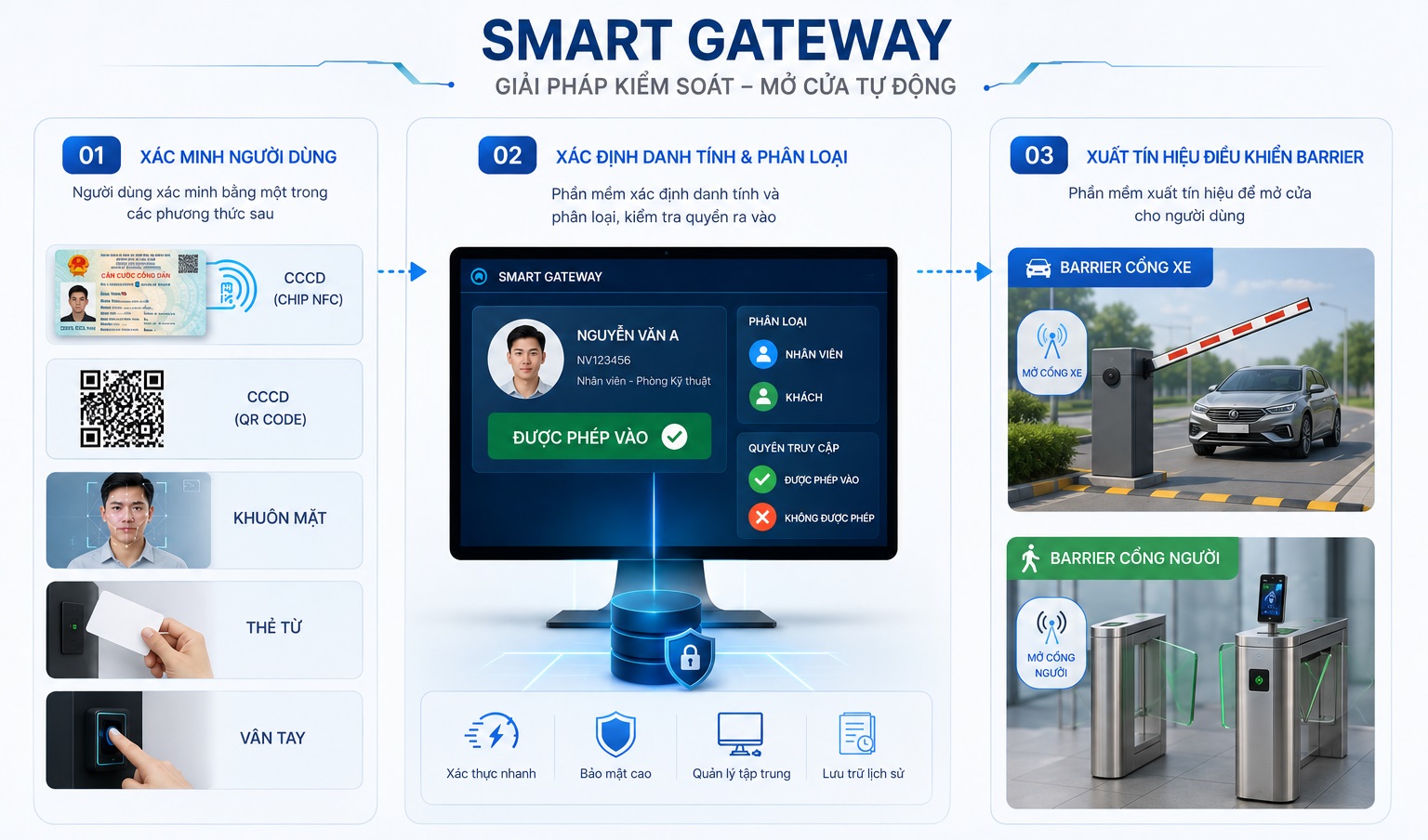
Ứng dụng của phần mềm Smart Gateway kiểm soát ra vào giúp ghi nhận thông tin khách ra vào tự động. Phần mềm Smart Gateway có thể thay thế hoàn toàn cho sổ giấy, chỉ với vài thao tác đã có thể ghi nhận thông tin ra vào bằng CCCD.
Phần mềm Smart Gateway được thiết kế với nhiều phương pháp xác thực khác nhau, sau đó kiểm tra và mở cổng tự động. Phần mềm có tính năng blacklist/cảnh báo nếu nhân sự không được phép vào.
Phần mềm có nhiều phương pháp xác thực với ưu nhược điểm khác nhau:
- Xác thực bằng chip NFC CCCD: chính xác tuyệt đối, thời gian đọc khoảng 3 giây/người
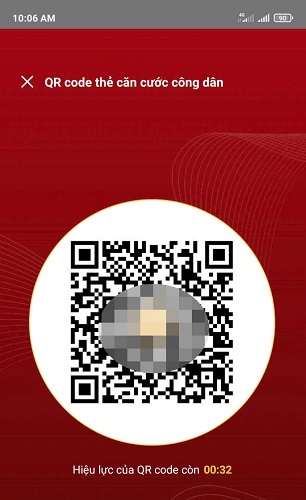
- Xác thực bằng QR CCCD/VNeID: tốc độ đọc dưới 1 giây/người
- Xác thực bằng khuôn mặt: chính xác tuyệt đối, tốc độ đọc dưới 1 giây/người
- Thẻ từ: tốc độ nhanh, chi phí rẻ, nhược điểm là dễ gian lận (cho mượn thẻ/mất thẻ)
- Vân tay (finger print)/bàn tay (palm): chính xác tuyệt đối, nhận diện nhanh, nhược điểm là không phù hợp trong môi trường công nghiệp
Một số ứng dụng trong thực tế của phần mềm Smart Gateway
- Ghi nhận thông tin khách lưu trú: khách sạn, cơ quan,…
- Kiểm soát lượt vào – ra: nhà thầu đăng ký ra vào tòa nhà, công trường,…
- Tuyển dụng nhân sự: kiểm tra nhân sự chưa đủ hoặc quá tuổi, nhân sự nằm trong blacklist
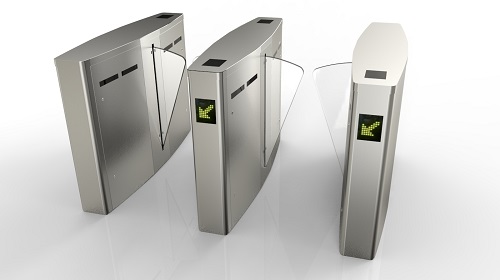
- Mở cổng tự động cho xe hoặc người ra vào
- …
Ưu điểm của phần mềm Smart Gateway
- Dễ sử dụng: download theo link ở cuối bài về giải nén là sử dụng, chức năng & giao diện chương trình đơn giản
- Dễ backup: dữ liệu lưu vào 1 file duy nhất là db.sqlite3, dễ dàng copy để lưu trữ
- Hình ảnh được lưu vào folder image, các folder con được tạo theo cấu trúc cây năm/tháng/ngày
- Tốc độ nhanh, chạy nhẹ
- Dễ dàng chuyển sang máy khác hoặc triển khai nhiều máy mới
2. Chức năng của phần mềm Smart Gateway
- Lưu trữ và tra cứu lịch sử ra vào
- Import/export dữ liệu Excel
- Phân nhóm và cảnh báo: nếu thuộc nhóm cần lưu ý
3. Giao diện phần mềm
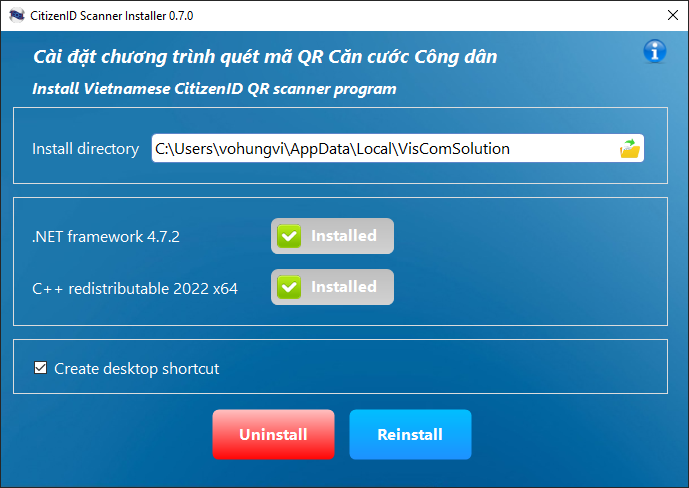
3.1 Giao diện trình cài đặt – installer
Giao diện chương trình cài đặt (installer)
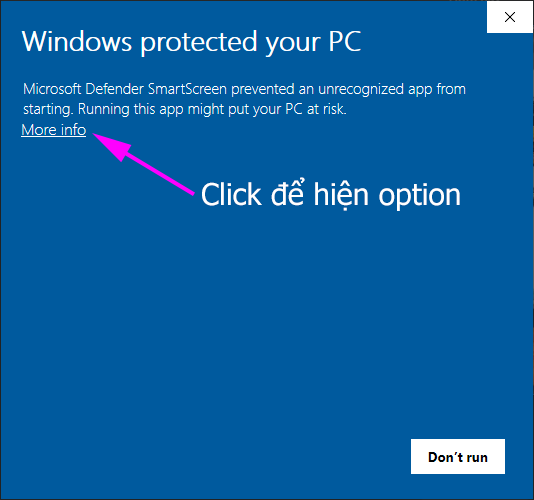
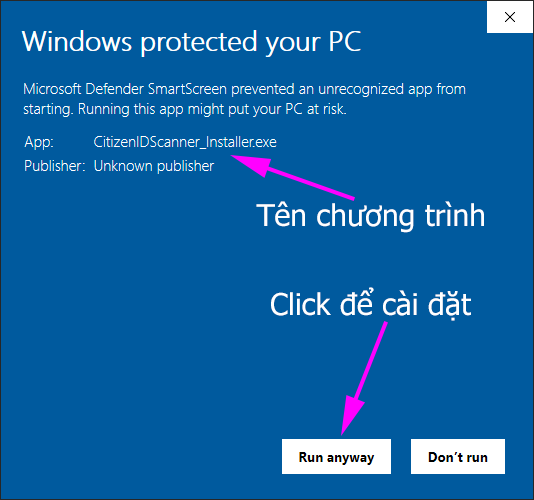
Nếu có thông báo từ Windows, hãy làm theo hướng dẫn bên dưới để cho phép chạy ứng dụng
3.2 Giao diện chính (form main)
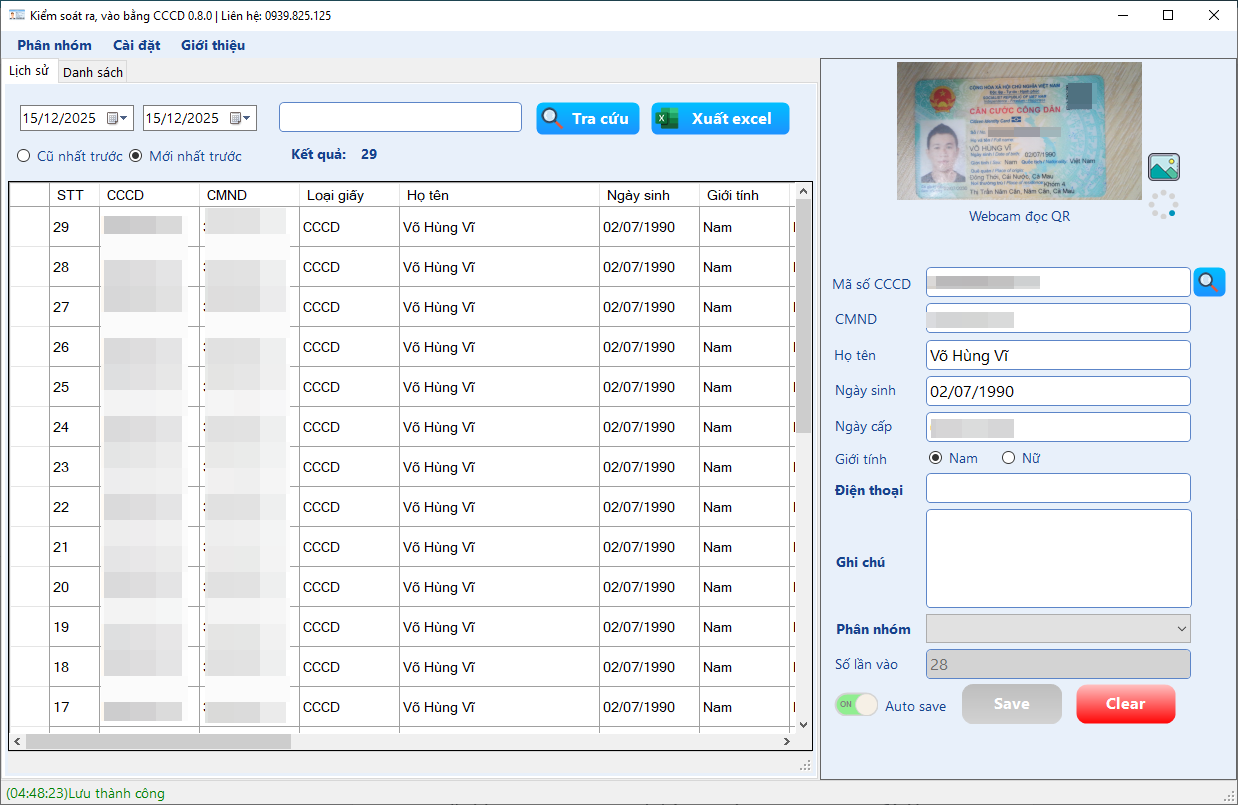
Người dùng có thể tùy chọn 1 trong 2 kiểu giao diện để phù hợp với nhu cầu sử dụng. Để lựa chọn 1 trong 2 loại giao diện người dùng chọn trong form Cài đặt.
Giao diện 1: có webcam quét QR và webcam chụp ảnh mặt trước sau.
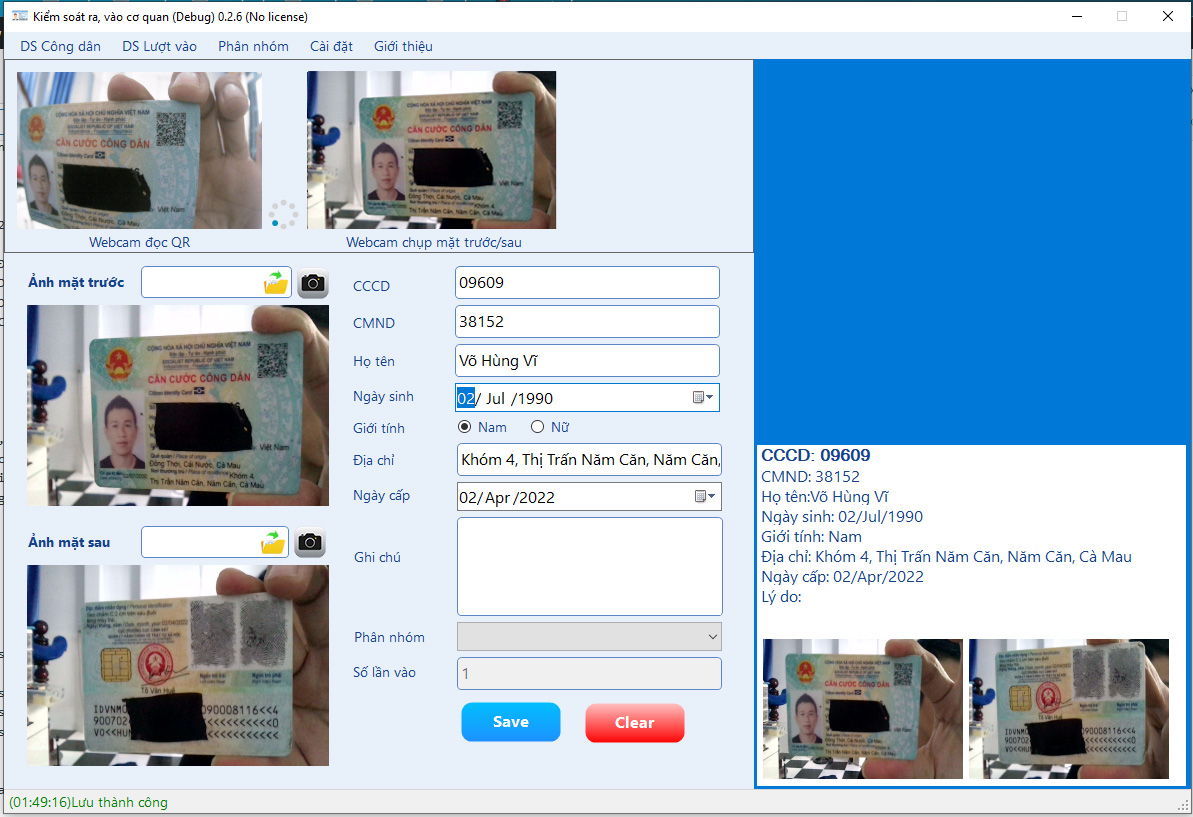
Giao diện 2: chỉ quét mã QR, danh sách kết quả quét hiển thị trực tiếp
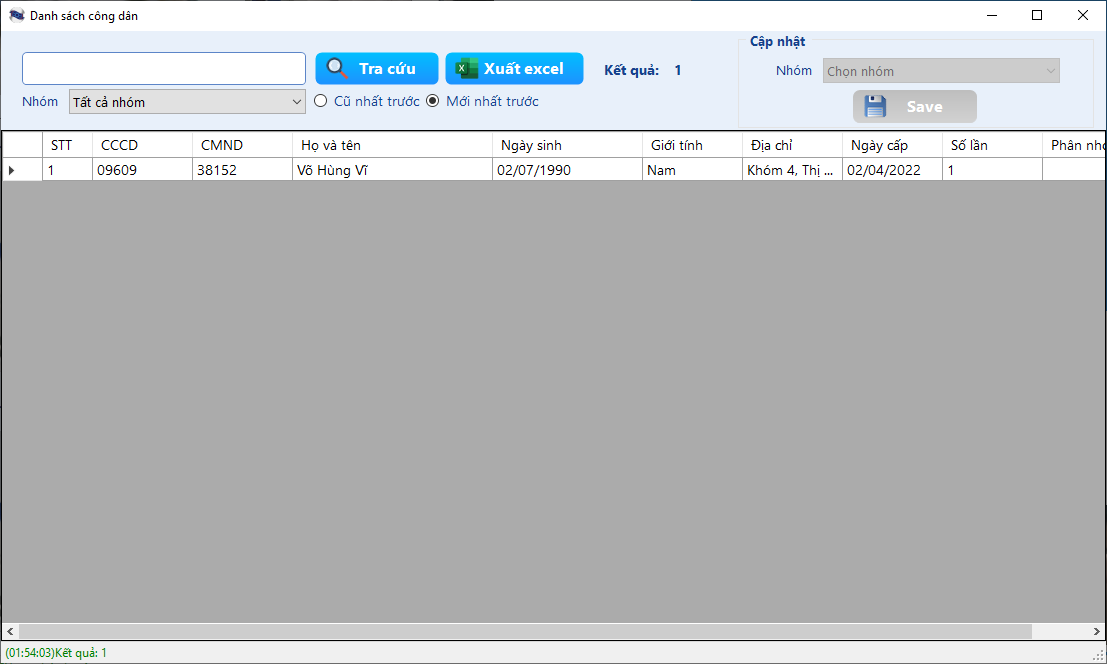
3.3 Danh sách nhân viên (form person)
Quản lý nhân viên theo số CCCD, có thể tìm kiếm và export file excel
3.4 Lịch sử (form history)
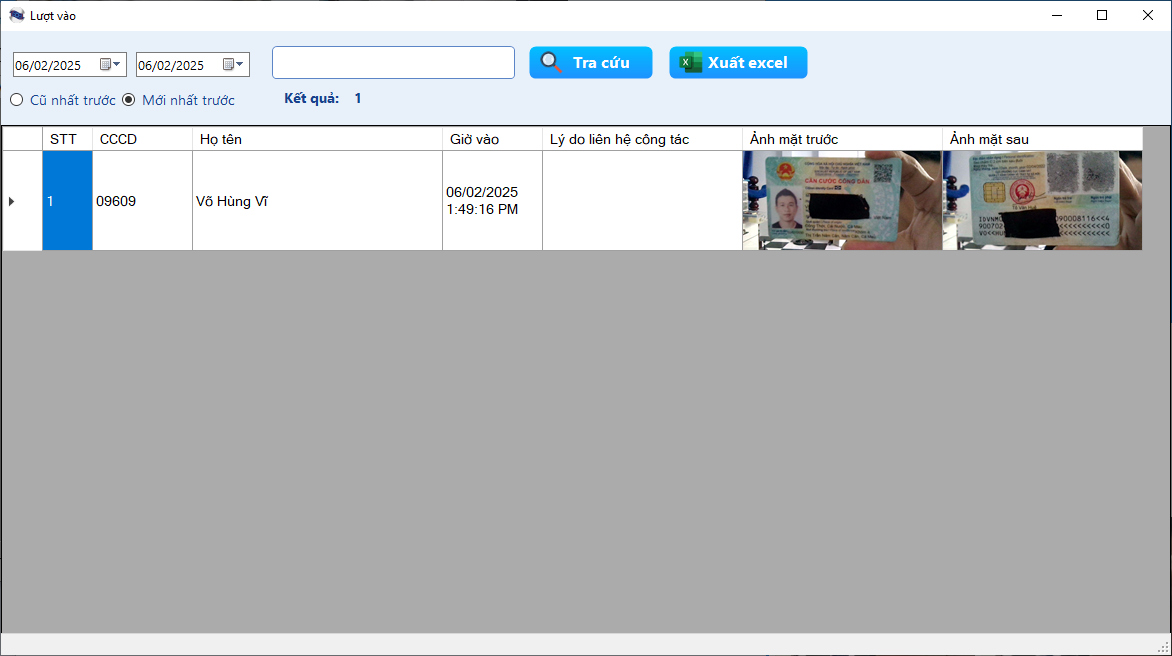
Giao diện menu Danh sách lượt vào, có thể tìm kiếm và export file excel
3.5 Form Cài đặt (form option)
Chương trình có nhiều chế độ cài đặt, người dùng có thể tùy chọn theo nhu cầu sử dụng.
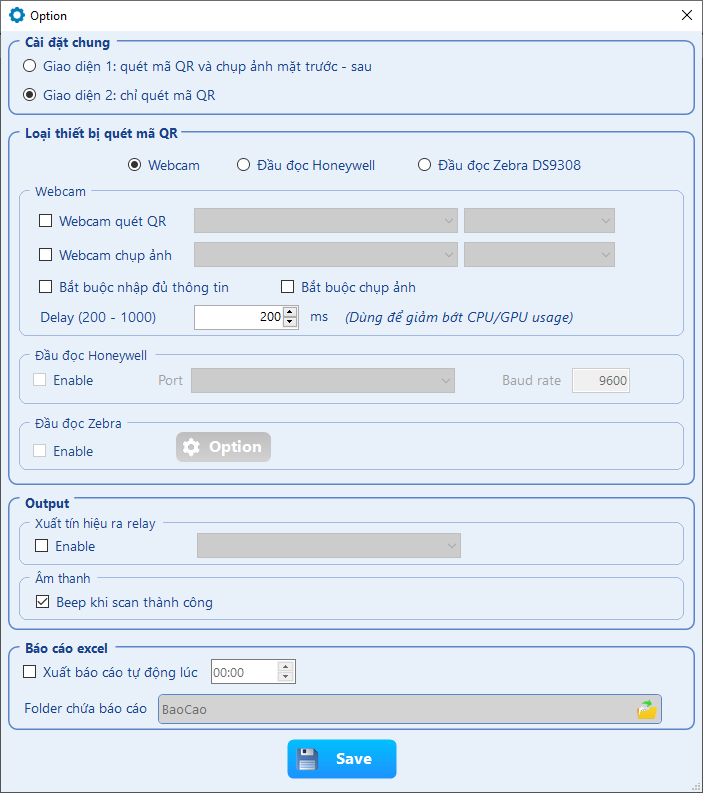
Ở nhóm Cài đặt chung, người dùng có thể thay đổi giao diện chính của chương trình:
- Giao diện 1: nếu cần quét mã QR và chụp ảnh mặt trước – sau để lưu trữ
- Giao diện 2: chỉ cần quét mã QR để lấy thông tin, không cần chụp ảnh
Phần mềm có thể quét mã QR từ nhiều loại thiết bị khác nhau, người dùng có thể chọn thiết bị phù hợp. Tương tự, các option output và báo cáo excel tự động có thể thiết lập tùy theo nhu cầu sử dụng thực tế.
4. Thiết bị ngoại vi
Phần mềm hỗ trợ đa dạng các loại thiết bị ngoại vi khác nhau:
4.1. Webcam
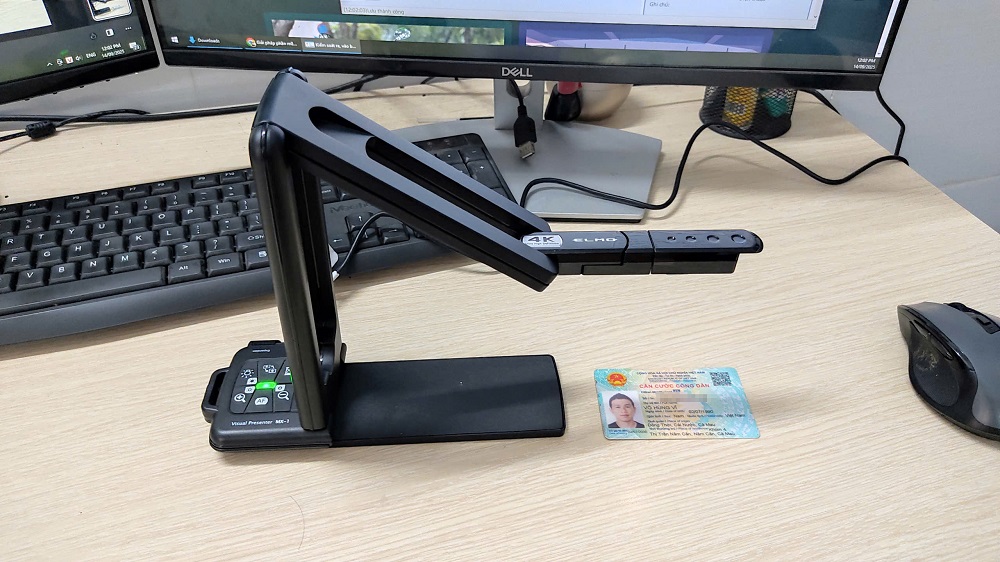
Phần mềm CitizenID Scanner đọc được mã QR CCCD từ các webcam có chất lượng rõ nét
4.2. Đầu đọc laser
Hỗ trợ các loại đầu đọc như Zebra, Honeywell,… tốc độ nhanh hơn webcam.
Đầu đọc Zebra DS-9308
Để phần mềm kết nối được đầu đọc Zebra cần cài đặt driver
4.3. Relay
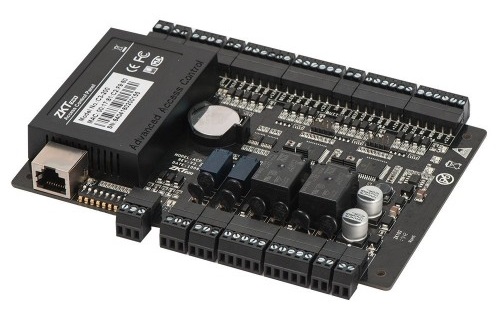
Phần mềm có thể xuất tín hiệu ra các loại relay, barrier, đèn còi để cảnh báo hoặc mở cửa theo yêu cầu
5. Download
Quý khách có thể download về sử dụng thử, bản dùng thử lưu được 50 lượt ra vào.