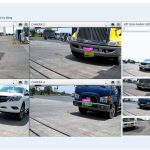
VisCom Solution hân hạnh giới thiệu phần mềm Viet Parking – phần mềm giữ xe viết theo nhu cầu sử dụng của khách hàng. Phiên bản cơ bản hoạt động tương tự các bãi giữ xe thường gặp trên thị trường.
Mục lục
- Giới thiệu
- Chức năng phần mềm giữ xe
- Trang thiết bị cần thiết cho bãi xe
- Hướng dẫn cài đặt và thiết lập phần mềm
- Hướng dẫn quy trình giữ xe
- Download
1. Giới thiệu
Phần mềm giữ xe Viet Parking phù hợp cho các bãi xe thông thường như bãi xe của cơ quan, trường học, bệnh viện,…Viet Parking phù hợp với khách hàng tự lắp đặt, triển khai được các bãi xe vừa và nhỏ.

Một bãi xe thông thường sẽ có:
- 01 làn vào và 01 làn ra
- 04 camera chụp ảnh: tài xế vào, biển số vào, tài xế ra, biển số ra
- 01 loại xe: xe máy hoặc xe hơi
- Tính phí theo lượt: 5.000đ – 10.000đ mỗi lượt
Nếu quý khách có nhu cầu khác vui lòng liên hệ, VD làn hỗn hợp, đảo làn, tính phí theo công thức đặc biệt vui lòng liên hệ.
Ưu điểm của phần mềm giữ xe VietParking
- Cài đặt, kết nối rất đơn giản, bám sát theo nhu cầu sử dụng của các bãi xe
- Đầy đủ các chức năng quản lý, xử lý các ngoại lệ xảy ra trong quá trình vận hành
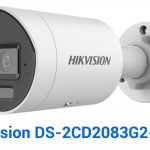
- Sử dụng các loại camera phổ biến, dễ mua, dễ sử dụng như Hik Vision, Vantech, Vivotek, Dahua, KB vision, Ezviz, IMOU,…
- Sử dụng thẻ và đầu đọc phổ biến: 125KHz và 13.56Mhz
- Sử dụng máy tính cấu hình thông thường, không cần quá mạnh.
2. Chức năng phần mềm giữ xe
Các chức năng chính của Viet Parking:
- Quản lý người dùng: có 2 loại tài khoản là admin và nhân viên.
- Quản lý thẻ: nạp thẻ, khóa thẻ, reset thẻ
- Quản lý danh sách biển số: xe nội bộ hoặc vãng lai
- Quản lý lượt ra vào: số lượt xe, trạng thái (trong bãi/đã về), tổng số xe, số lượng xe trong bãi.
Chức năng khác:
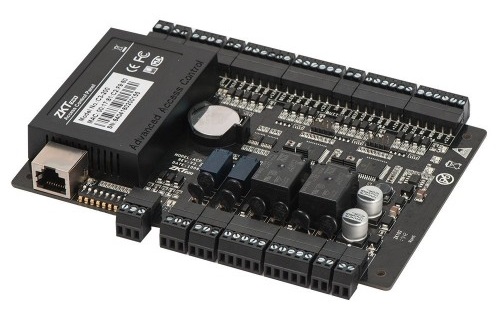
- Xuất tín hiệu mở barrier: ZKTeco Access control hoặc các loại relay khác.
3. Trang thiết bị cần thiết cho bãi xe
Chúng tôi liệt kê danh sách trang thiết bị để quý khách ước tính chi phí triển khai bãi xe. Giá mang tính tham khảo, vui lòng liên hệ để được báo giá chính xác.
| STT | Hạng mục | Số lượng | Đơn giá | Thành tiền |
|---|---|---|---|---|
| 1 | Phần mềm VietParking | 1 | 10.000.000đ | 10.000.000đ |
| 2 | Máy tính | 1 | ~10.000.000đ | ~10.000.000đ |
| 3 | Camera | 4 | ~1.000.000đ | ~4.000.000đ |
| 4 | Đầu đọc thẻ 13.56 Mhz | 1 | ~300.000đ | ~300.000đ |
| 5 | Thẻ mifare | 100 | ~7.000đ | ~700.000đ |
| 6 | Switch Gigabit và cáp mạng | 1 | ~1.000.000đ | ~1.000.000đ |
| 7 | Tủ đựng | 1 | ~5.000.000đ | ~5.000.000đ |
| Tổng | ~26.000.000đ |
4. Hướng dẫn cài đặt và thiết lập phần mềm
Bước 1: download và cài đặt chương trình
Sau khi download phần mềm ở link cuối bài, quý khách sẽ thấy giao diện trình cài đặt (installer)
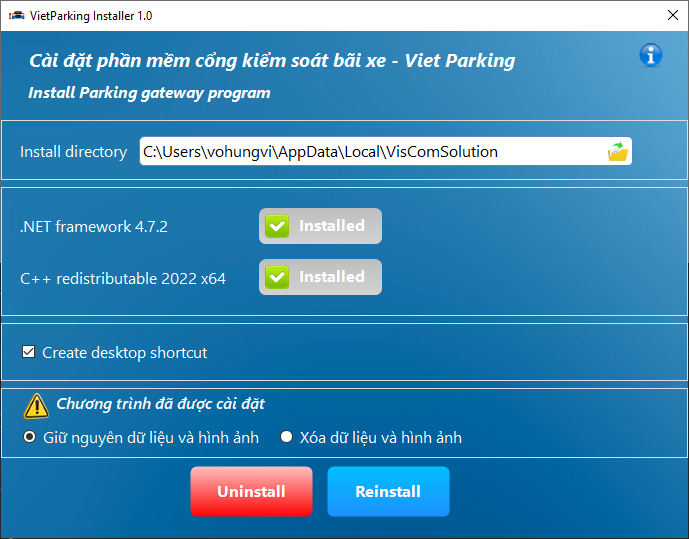
- Quý khách cần cài đặt thư viện .NET framework 4.7.2 và C++ 2022 trước khi cài đặt phần mềm
- Trong trường hợp đã cài đặt rồi và muốn cài lại, có thể chọn giữ nguyên dữ liệu hoặc xóa hết dữ liệu cũ
Bước 2: đăng nhập
Sau khi cài đặt thành công và chạy chương trình quý khách sẽ thấy form đăng nhập.
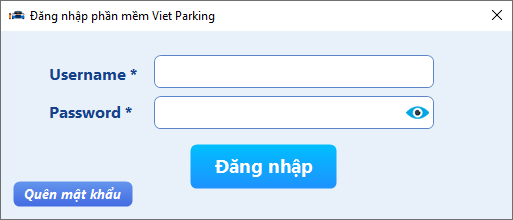
Tài khoản mặc định:
- Username: admin
- Password: admin
Trong trường hợp quên mật khẩu đăng nhập, vui lòng liên hệ chúng tôi để cấp mã OTP reset password. Vì đa số các bãi xe sẽ hoạt động offline (không có internet) nên sẽ reset password bằng OTP.

Bước 3: làm quen giao diện chính của chương trình
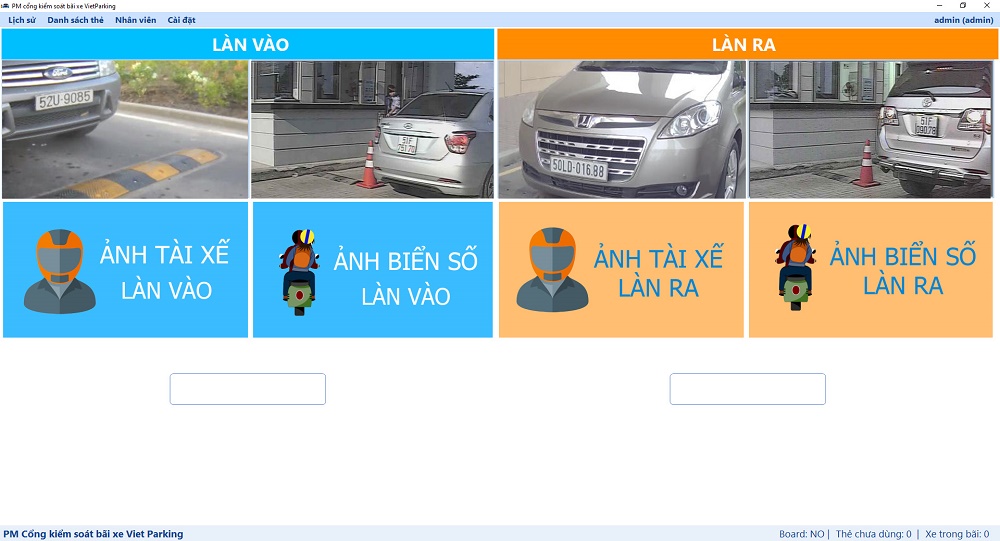
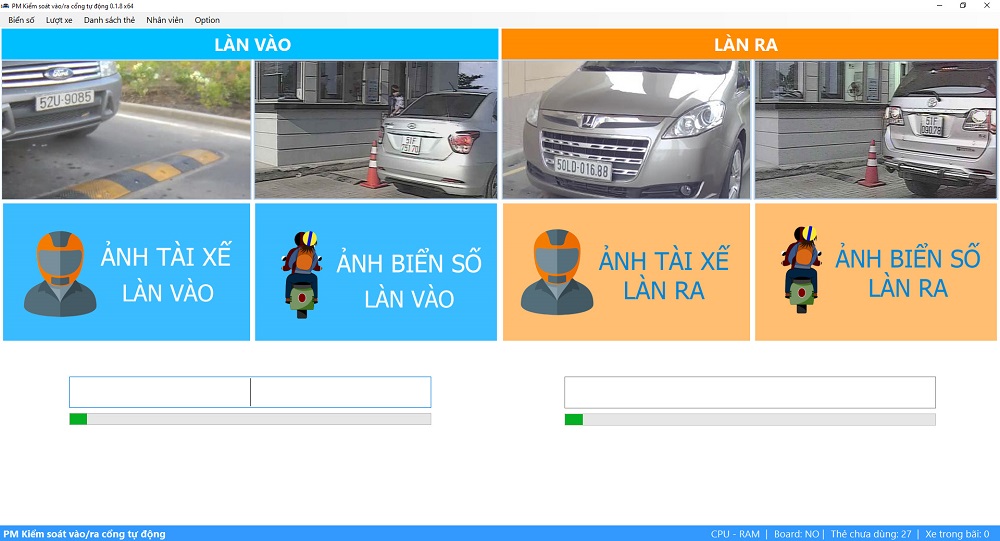
- Phần mềm có 2 làn xe vào – ra, mỗi làn xe có 2 camera chụp phía trước và sau xe
- Phía trên là các menu chức năng
- Góc trên bên phải là user đang đăng nhập và quyền (admin/nhân viên)
- Góc dưới bên phải là các thông tin về bãi xe: số lượng xe trong bãi, số lượng thẻ,…
Bước 4: nạp thẻ
Để sử dụng quý khách cần nạp thẻ vào chương trình, chỉ những thẻ đã nạp mới có thể sử dụng

Nạp thẻ theo số tăng dần để quản lý, VD: 001, 002,… tăng dần. Số này dùng để xác định thẻ, xác định thẻ bị mất hay còn sử dụng,…
Trạng thái thẻ
- Đang dùng: thẻ đã giao cho khách, xe tương ứng với thẻ đang ở trong bãi
- Chưa dùng: thẻ chưa sử dụng, nhân viên giữ xe đang giữ
- Đã khóa: thẻ bị mất, cần phải khôi phục (mở khóa) để có thể sử dụng
Loại thẻ
- Nội bộ: thẻ cho nội bộ sử dụng
- Vãng lai: thẻ dành cho khách ra vào
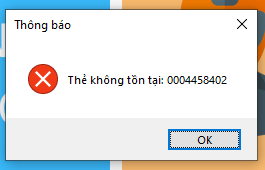
Nếu thẻ chưa nạp mà quét sẽ báo lỗi
Bước 5: tạo tài khoản nhân viên sử dụng
Vào menu Nhân viên để có thể thêm/xóa/sửa nhân viên nếu cần quản lý theo ca trực. Dùng để xác định lượt xe ra – vào trong ca trực nào.
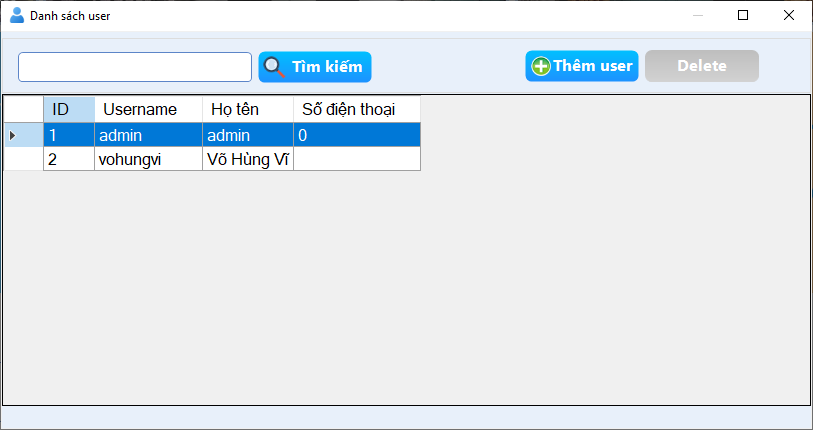
Mặc định phần mềm chỉ có sẵn tài khoản admin:
- Username: admin
- Password: admin
Admin có thể tạo thêm nhiều nhân viên theo ca trực:
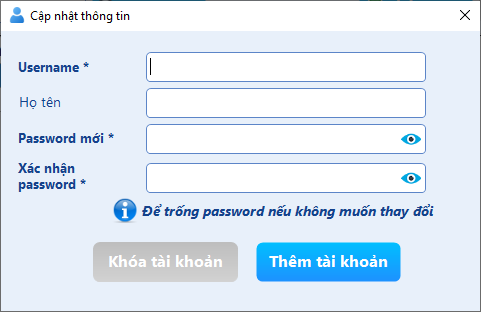
Bước 6: cài đặt camera và đầu đọc thẻ
Trong menu Cài đặt, cần config các stream link camera. Quý khách tham khảo cách lấy link camera ở đây: https://thigiacmaytinh.com/danh-sach-stream-link-cac-camera-ip-pho-bien/
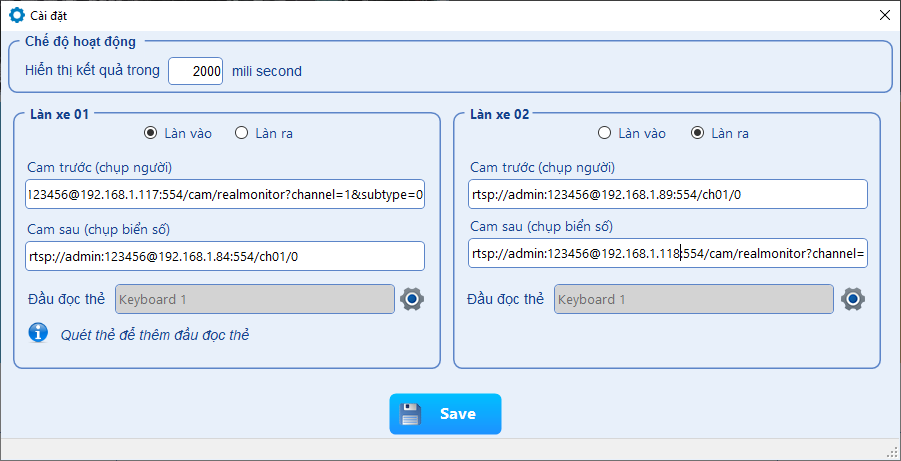
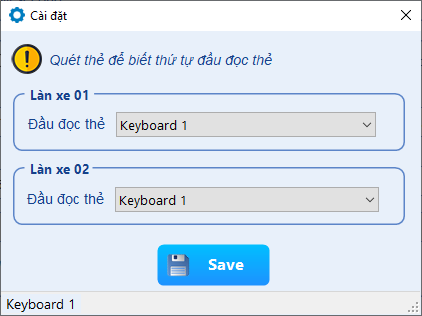
Sau đó cài đặt đầu đọc thẻ cho mỗi làn xe hoặc sử dụng chung 1 đầu đọc đều được. Mặc định chương trình sử dụng thẻ RFID 13.56Mhz với đầu đọc cổng USB.
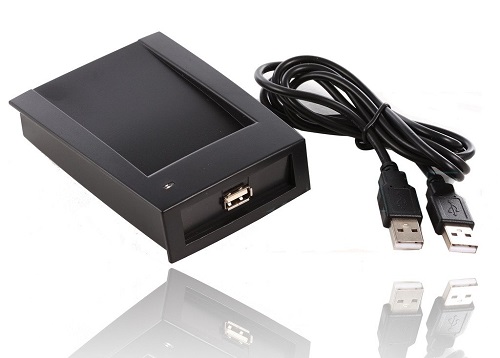
Click vào nút biểu tượng cài đặt để mở form chọn đầu đọc thẻ. Quét thẻ để biết đó là keyboard nào
5. Hướng dẫn quy trình giữ xe
Đây là quy trình giữ xe thông thường, có thể điều chỉnh theo nhu cầu sử dụng thực tế
Bước 1: cho xe vào
- Nhân viên hướng dẫn xe vào đúng vị trí để chụp ảnh
- Quét thẻ để phần mềm đọc biển số
- Nếu đọc được biển số: phần mềm ghi nhận lượt vào
- Nếu không đọc được biển số: nhân viên cần nhập tay biển số rồi quét thẻ
Bước 2: cho xe ra
- Nhân viên hướng dẫn xe vào đúng vị trí để chụp ảnh
- Quét thẻ để phần mềm load hình ảnh và biển số lúc xe vào
- Nếu đúng thông tin xe vào: quét thẻ để ghi nhận lượt ra
- Nếu không đúng xe: thực hiện quy trình kiểm soát vì sao sai thông tin
Xử lý xe mất thẻ
- Vào menu Lịch sử chọn xe bị mất thẻ, sau đó ấn nút cho về. Xe sẽ có trạng thái Đã về (ngoại lệ)
- Nhân viên lập biên bản xe mất thẻ
Thẻ bị mất tự động chuyển sang trạng thái Đã khóa.
6. Lưu ý
- Camera bắt buộc sử dụng cáp mạng, nên sử dụng cáp mạng Cat5E hoặc Cat6, không sử dụng wifi.
- Chỉ sử dụng hệ điều hành Windows 10 x64 vì ổn định và phổ biến nhất hiện nay. Không sử dụng các hệ điều hành cũ như Windows XP, Windows 7, Windows 8, Windows 10 32bit hoặc Windows 11 vì còn nhiều chức năng chưa ổn định.
7. Download
Download slide giới thiệu & HDSD: https://viscomsolution.com/doc/Gioi_thieu_VietParking.pptx
Download báo giá: https://viscomsolution.com/doc/Baogia_VietParking.xlsx